
모바일에서 오래된 사진에 색을 입히고 복원하기
iOS, iPad, Mac 또는 Android용 Colorize 앱을 다운로드하여 휴대폰이나 태블릿에 저장된 오래된 가족 사진에 사실적인 색상을 입히고, 선명도를 높이며, 복원해 보세요.


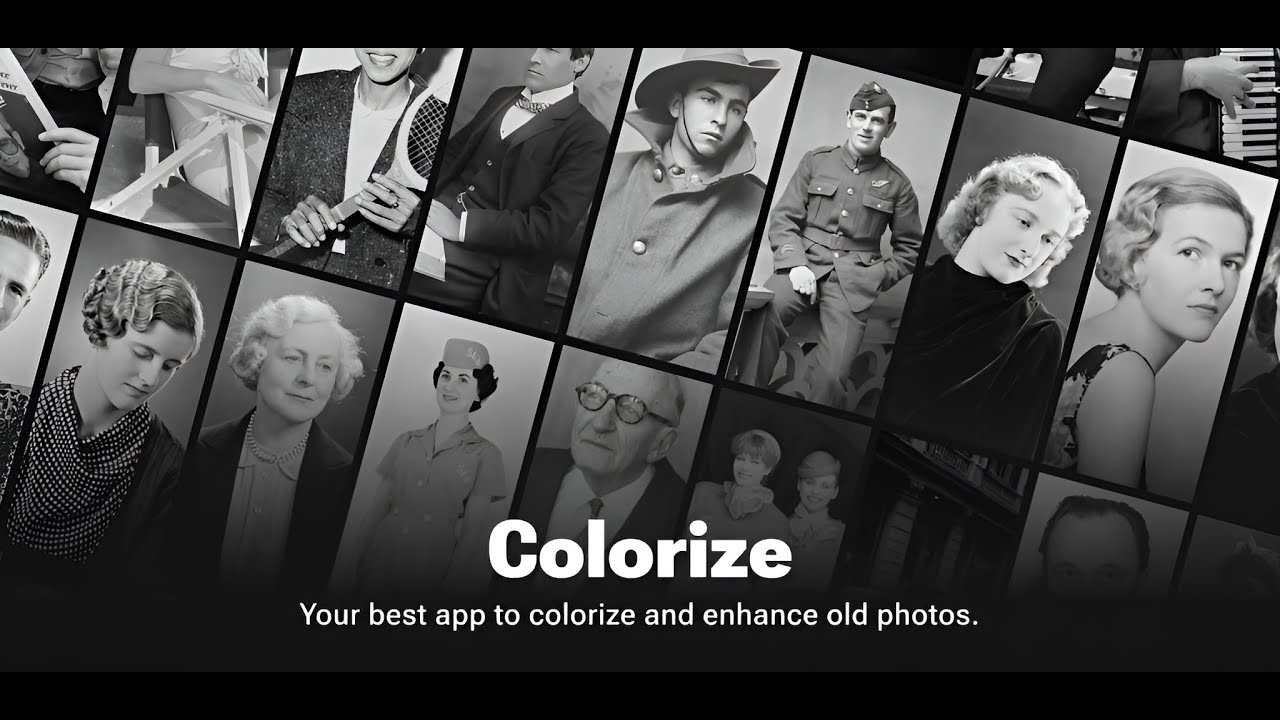
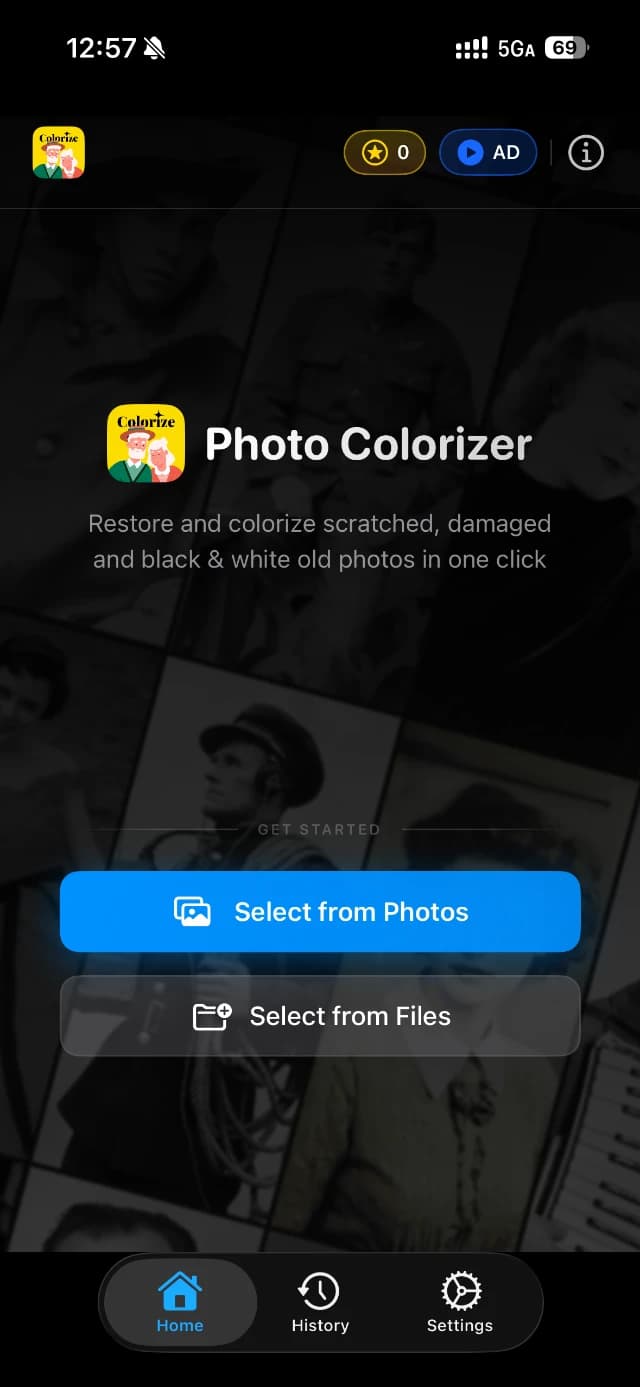
App Store, Google Play 또는 Mac 다운로드 페이지에서 Colorize 앱을 설치한 다음, 기기에 저장된 옛날 사진을 업로드하세요.
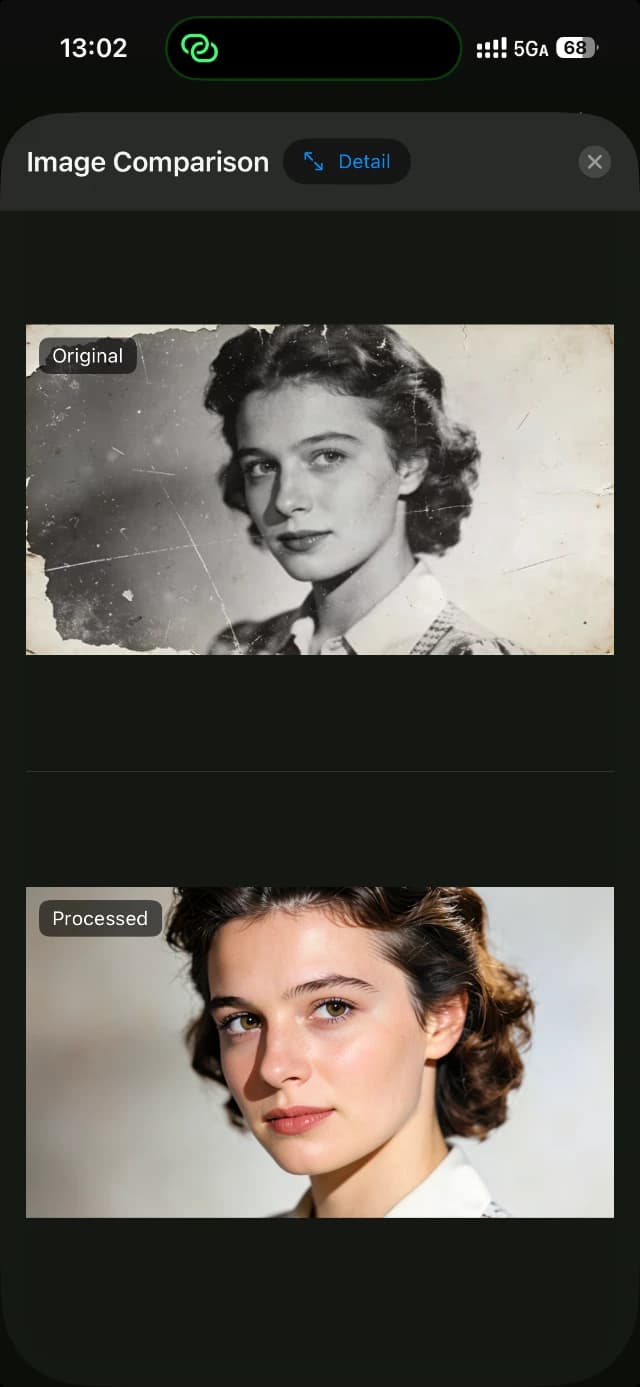
사실적인 색감, 더 선명한 디테일, 또는 인물 사진 보정 중 원하는 효과에 따라 ‘색상 보정’, ‘선명도 향상’ 또는 ‘보정’을 선택하세요.
처리된 결과를 미리 보고, 복원된 사진을 몇 초 만에 앨범에 다시 저장하세요.
오래된 사진을 복원하는 가장 좋은 방법은 무엇인가요?
오래된 사진을 복원하는 가장 좋은 방법은 선명한 디지털 사본을 스캔하거나 업로드한 다음, AI 사진 복원 기능을 활용해 바랜 세부 사항을 개선하고, 흠집을 복구하며, 얼굴을 선명하게 하고, 원한다면 흑백 이미지에 색상을 입히는 것입니다. ImageColorizer는 이러한 도구들을 하나의 온라인 작업 공간에 통합해 제공합니다.
무료 크레딧으로 오래된 사진에 색을 입힐 수 있나요?
네. 무료 계정을 생성하고 제공되는 크레딧을 사용하여 ImageColorizer의 AI 사진 채색 기능을 체험해 보실 수 있습니다. 유료 요금제를 이용하면 월간 크레딧이 더 많이 제공되고, 사용 한도가 높아지며, 일괄 처리 기능과 광고 없는 작업 환경을 이용할 수 있습니다.
색이 바랜 흑백 사진은 복원할 수 있나요?
네. ImageColorizer는 선명도를 높이고, 대비를 개선하며, 눈에 띄는 손상을 복구하고, 필요에 따라 사실적인 색상을 입힘으로써 색이 바랜 흑백 사진을 복원할 수 있습니다.
오래된 사진을 복원하는 데 얼마나 걸리나요?
ImageColorizer를 사용하여 오래된 사진을 복원하는 데는 파일 크기, 선택한 모델, 처리 대기열에 따라 보통 몇 분 정도 걸립니다. 동일한 계정을 통해 오래된 사진의 해상도를 높이고, 색상을 입히고, 얼굴을 보정하고, 흠집을 복원하며, 흐릿한 부분을 선명하게 만들 수 있습니다.
낡거나 손상된 사진은 어떻게 세척하나요?
AI 사진 복원 및 물체 제거 도구를 사용하면 오래되거나 손상된 사진을 깨끗하게 복원할 수 있습니다. ImageColorizer는 주요 피사체를 선명하게 유지하면서 얼룩, 먼지, 긁힘, 구김, 시선을 분산시키는 자국 등을 줄여줍니다.
오래된 사진에 있는 주름을 없앨 수 있을까요?
네. AI 복원 기능을 사용하면 오래된 사진의 주름, 흠집, 표면 자국을 줄일 수 있습니다. 복원된 사진은 공유, 보관, 가족 사진 인화 준비 등에 적합합니다.
복원할 수 있는 이미지 수에 제한이 있나요?
사용 가능한 크레딧과 요금제 한도 내에서 원하는 만큼 사진을 복원할 수 있습니다. 업로드 용량, 크기 및 일괄 처리 한도는 요금제에 따라 다를 수 있습니다.
왜 ImageColorizer로 오래된 초상화를 보정해야 할까요?
AI 보정 기능을 사용하면 오래된 초상화의 화질을 선명하게 하면서도 자연스러운 느낌을 그대로 유지할 수 있습니다. ImageColorizer는 노이즈를 줄이고, 밝기를 개선하며, 사소한 결점을 부드럽게 다듬어 얼굴의 세부적인 부분을 더 선명하게 볼 수 있게 해줍니다.
세부적인 부분까지 살리면서 오래된 사진을 어떻게 확대할 수 있을까요?
AI Restore를 사용하여 오래된 사진을 확대하고 선명도를 높여보세요. 결과는 원본 스캔 품질에 따라 달라질 수 있지만, 이 도구는 해상도를 높이고 흐릿한 부분을 선명하게 처리하며, 얼굴과 배경의 중요한 세부 사항이 뚜렷하게 드러나도록 설계되었습니다.
Mac용 오래된 사진 복원 프로그램이 있나요?
네, ImageColorizer는 Windows와 Mac 모두에서 작동합니다. Mac 사용자는 이 페이지에서 저희 사진 복원 소프트웨어를 다운로드하기만 하면 됩니다. 웹 앱을 사용하든 데스크톱 앱을 사용하든, 오래된 사진에 색상을 입히고 화질을 개선하는 데 있어 동일한 우수한 서비스를 이용하실 수 있습니다.